אני מקווה שבשלב הזה כולם כבר מכירים את NotebookLM, ולפחות פעם אחת הצליחו להתעצבן מהפודקאסט שם, שאי אפשר לשנות לו את הקולות, ומהמצגת שאי אפשר לערוך או למה לא לתת לי לייצא למקום אחר בקלות.
שמעתי לדעתי אלפי ביקורות על המחברת של גוגל, ואפילו הייתי בבטא סגורה שנה פלוס לפני שנולדה לאוויר העולם, ובכל זאת אני עדיין חושבת שמדובר בכלי הכי גאוני שיצא מבית גוגל, ולו רק כי הוא בעצם עוטף את היכולות המעולות של גוגל בענייני חיפוש ומחקר, למשהו שהוא באמת באמת עוצמתי מאוד אם יודעים איך לעבוד איתו. נוסף על כך הוא כלי ש״סוגר״ למשתמש את הקבצים באופן שנותן קצת יותר וודאות ובחירה מעל אילו מסמכים לעבוד עכשיו.
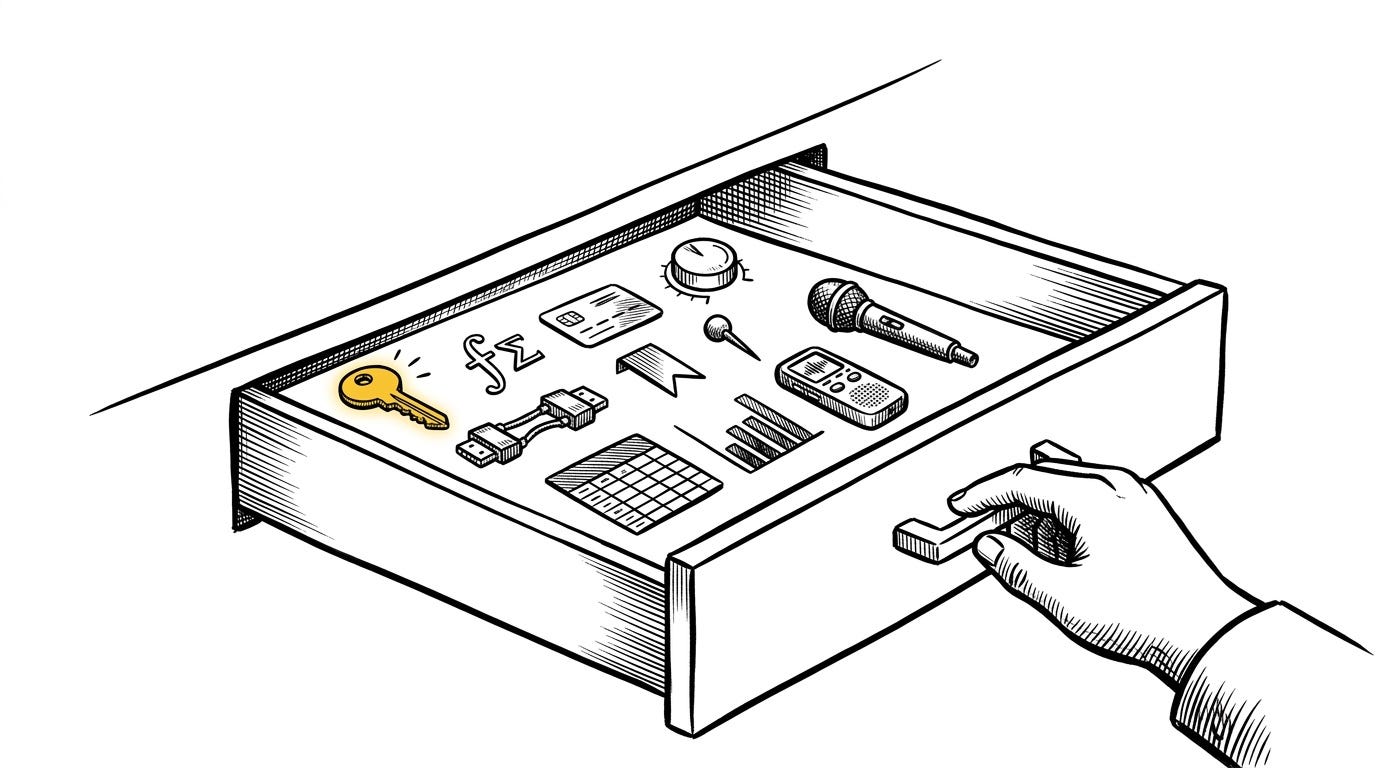
יש המון אנשים שעושים איתו מחקר אחד וגמרנו, אבל הקסם שלו מתחיל כשמחליטים להכין מחברת על נושא מסוים – שצריך ללמוד, או לחזור אליו, עם חוקים ועם שאלות, ועוד היד נטויה. מה גם, שאפשר להוסיף עוד ועוד מקורות, לבחור על איזה מקורות עובדים עכשיו והיד נטויה.
הנה אלה שבאמת כדאי להכיר ולנסות על עצמכם:
ה-Memory Card: עוזר AI שמתעדכן לבד
אחד הקשיים הגדולים הוא הזכרון של המחברת, והעובדה שקשה מאוד לשלוט על התוצרים שלה. בשביל זה נרצה לייצא את הזכרון מבחוץ. הרעיון פשוט ומבריק:
-
צרו Google Doc בשם “Memory Card”
-
כתבו בו את ההעדפות שלכם: טון כתיבה, פורמט מועדף, כללים מקצועיים, תבניות
-
פתחו Gemini ובנו Gem מותאם אישית
-
חברו את ה-Doc דרך Google Drive
-
חברו גם את ה-Notebooks שלכם מ-NotebookLM
מה שקורה עכשיו: כל פעם שאתם עורכים את ה-Doc, ה-Gem מתעדכן אוטומטית. בלי להעלות מחדש, בלי לאמן וללמד מחדש.
אז למשל – מחלקת הכספים תחזיק Memory Card עם כללי דיווח. הצוות המשפטי יכתוב אחד עם סגנון ניסוח חוזים. וכן הלאה. כל מחלקה מקבלת AI שמדבר בשפה שלה, וכמובן שאם אתם עובדים עבור עצמיכם, עוד יותר פשוט. תכניסו לו כל מה שעובד שלכם צריך לדעת עליכם. ספרו לי איך זה עבד. אצלי שיפר פלאים.
10,000 תווים שהופכים את NotebookLM למומחה
גוגל שדרגו בשקט את מגבלת ה system prompt של NotebookLM מ-500 תווים ל-10,000. פי עשרים. בלי הודעה רשמית. ב-500 תווים, NotebookLM הוא עוזר בסיסי. ב-10,000, הוא כבר מומחה שאתם יכולים לנווט ולשלוט על התוצר טוב יותר.
איך: לחצו על האייקון בראש פאנל הצ’אט האמצעי > Configure Chat > Custom. עכשיו הדביקו הוראות מפורטות: מי אתם, מה התפקיד שלכם, איך אתם רוצים שהתשובות ייראו, מה לסנן, מה להדגיש.
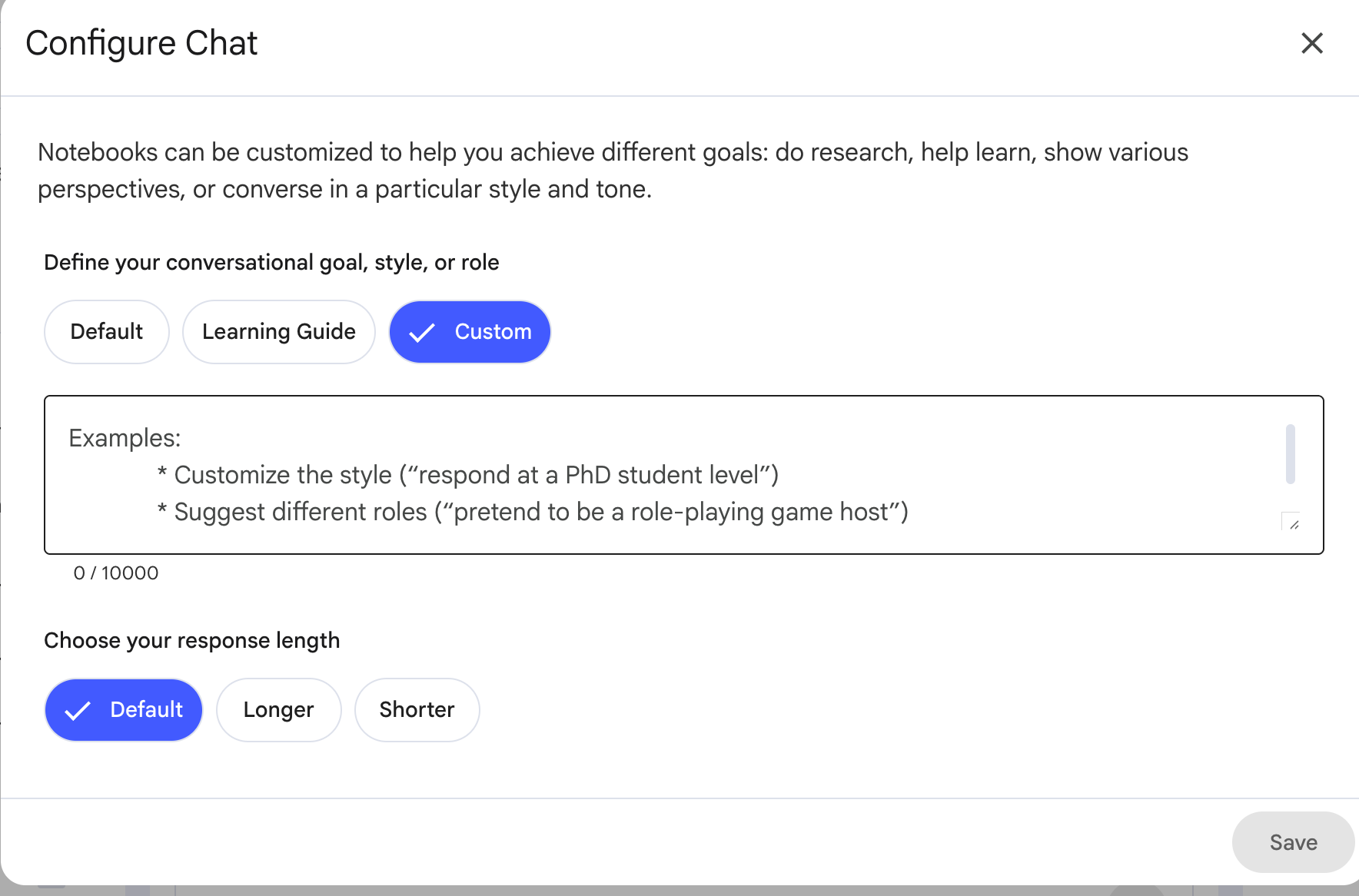
דוגמה למה שאפשר לכתוב שם: “אתה אנליסט השקעות בכיר. כל תשובה כוללת טבלת השוואה. סמן מקורות ראשוניים לעומת מקורות משניים. התעלם מתוכן שיווקי. פורמט: כותרת > ממצא מרכזי > נתונים תומכים > מה עוד צריך לבדוק.”
פתאום אפשר להכניס שאלה לפי תחום מומחיות על כמות מסמכים גדולה, וזה כשלעצמו, הוא אחלה דרך לעשות ולידציה בעבודה שלכם, על כל דבר שרק תחשבו עליו.
לדבר עם החומרים. לשאול שאלה באמצע.
אם לא אכפת לכם מהקולות ואתם מעדיפים לייצר פודקסאט לעצמיכם, הנה משהו שאנשים לא מנסים כמעט אף פעם, יש אייקון של יד קטנה כשאתם מפעילים את הפודקאסט, והיא מאפשרת לכם שיחה אינטראקטיבית עם המנחים. בזמן שהפודקאסט רץ, לחצו על “Join the conversation”. דברו ישירות למנחי ה-AI. שאלו שאלה. הם עונים, ואז ממשיכים מאיפה שהפסיקו.
זה הופך הקשבה פסיבית לשיחה אקטיבית. העליתם את הדו”ח הרבעוני? הקשיבו לסיכום, ואז שאלו “מה המשמעות של זה למחלקה שלי?” שמתם לעצמיכם תוכנית למידה – תבקשו ביקורת וכן הלאה.
להזין את החיה
NotebookLM לא שומר היסטוריית צ’אט כמו בצ׳ט גיפיטי או אחרים.
אם סגרתם את הטאב, כל מה שהוא ייצר נעלם. לתמיד.
זה לא באג. NotebookLM תוכנן לפרטיות : הוא לא מתאמן על הנתונים ולא שומר היסטוריה. זה אומר שאתם אחראים לשמור. מה גם, שאם לקחתי זוית אחת של מומחה פיננסי להשקעות שאני בודקת, שווה לי לשמור אותה ככזו ולבקש גם זויות אחרות.
מה לעשות: כל פעם שמגיעה תשובה טובה, לחצו “Save to note”. ההערה נשמרת לצמיתות ב-Notebook. ואז אפשר ללחוץ “Convert to source” כדי להפוך את התובנה עצמה למקור חדש למחקר עמוק יותר.
לשדרג לעצמיכם כפולה
לחבר את NotebookLM ל-Gemini Pro ולקבל את שני העולמות- הצ’אט הפנימי של NotebookLM עובד עם מודל בסיסי. מדויק, כן. חכם? סביר.
אפשר לשדרג:
-
פתחו gemini.google.com
-
לחצו על הסימן “+”
-
בחרו “Attach NotebookLM notebook”
-
בחרו את ה-Notebook
עכשיו Gemini Pro חושב על המסמכים שלכם עם אפס הזיות. הדיוק של NotebookLM עם החשיבה של Gemini Pro.
הבדיקה: שאלו את אותה שאלה בצ’אט הפנימי של NotebookLM ואז ב-Gemini+NLM. תראו בעצמיכם את העומק.
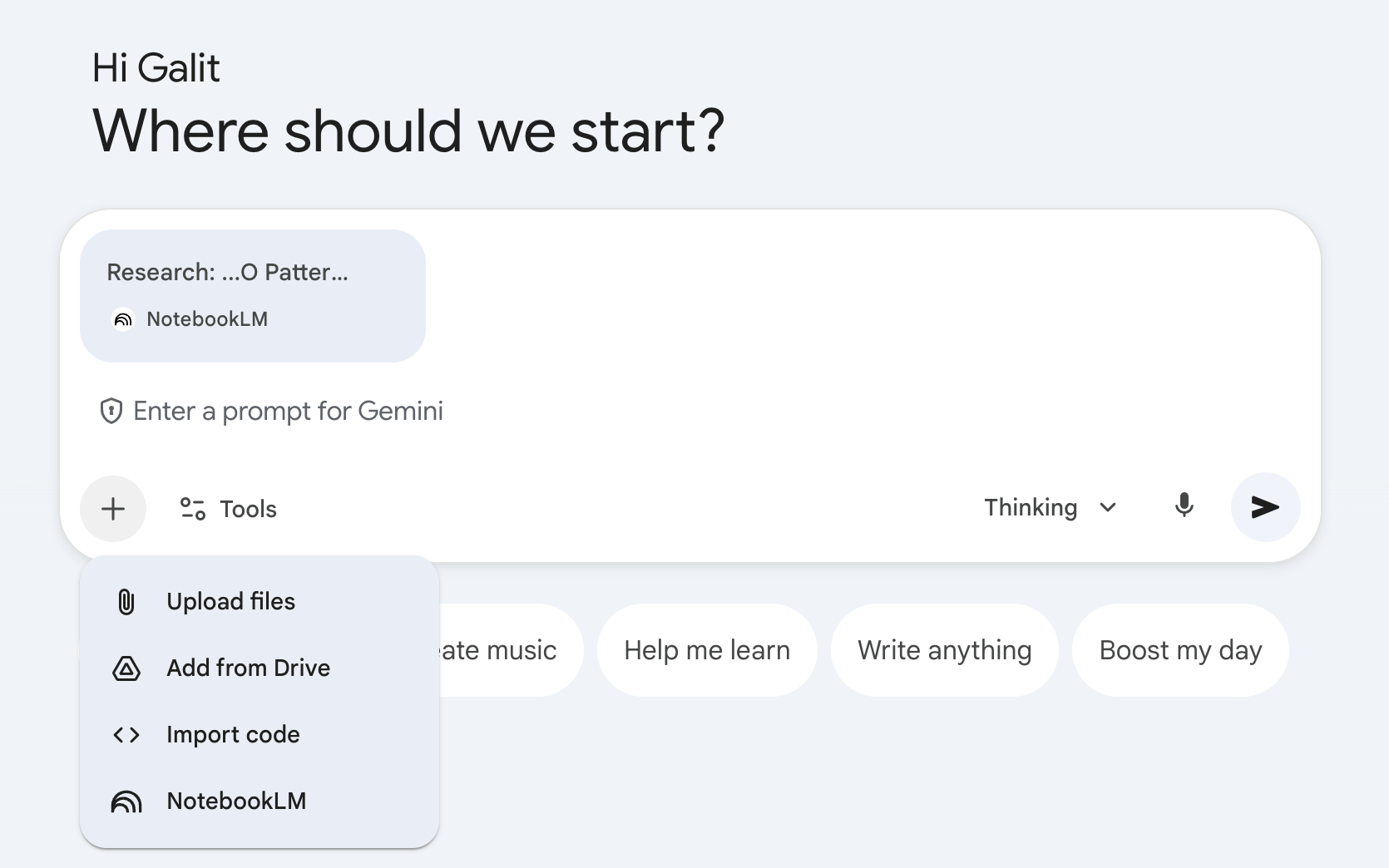
השדרוג היותר מוטרף הוא להצמיד מחברת לחיפוש בג׳מיני על גבי מודל חושב ואז לקחתם אנליסט של מקינזי וטסתם איתו לחלל. תיהנו.
האחד שמציל אותי. מבלגן – לטבלה מסודרת
יש לכם חמישה דוחות שונים שאתם צריכים להשוות? תחזיות מכמה אנליסטים? חוזים שצריך לעבור על הסעיפים שלהם?
-
העלו את כל המסמכים ל-NotebookLM
-
פתחו את פאנל Studio (בצד ימין)
-
לחצו “Data Table”
-
לחצו Generate
NotebookLM שולף נתונים מובנים מתוך מסמכים לא מובנים ומציג אותם בטבלת השוואה. שם הכלי, פיצ’רים מרכזיים, מחיר, רמת אוטומציה. אפשר לייצא ישירות ל-Google Sheets.
מה שלוקח שעות לעשות ידנית? 30 שניות. בלי להגדיר עמודות, בלי פורמט. הוא מבין לבד מה הנתונים החשוביםֿ, ולי זה אחד הדברים שלא ברור איך לא קרו קודם לעולם.
זה שלא יכולה בלעדיו – דשבורד אינטראקטיבי
יש לכם אקסל. אולי יש בו נתוני מכירות, תקציב רבעוני או תוצאות קמפיין, אבל בסוף הוא צריך לספר את הסיפור, וכמה שיותר בכיר, גם עדיף שיהיה יותר קצר, ואם אפשר עם שרטוט שמסביר וכמה שפחות מילים. גם אם צריך לצלול , בדרך כלל יותר נעים ויזואלית.
-
מייצאים את הקובץ כ-CSV
-
פותחים Gemini עם Canvas
-
מעלים את הקובץ
-
ומבקשים : “צרו ויזואליזציה אינטראקטיבית שמראה ROI לפי רבעון”. בגדול – זה השלב שאני אוהבת שהפרודקט שבי יוצאת ואני פשוט מסבירה בדיוק רב, ממש כאילו שהיתה לידי המעצבת, מה אני רוצה וכו. (זה השלב לומר שאת הטיפ האמיתי שהוא לדבר למחשב שלכם, אתם צריכים לסגל ואז הכל הופך להיות הרבה פחות מעיק ויותר נוח. אם לא, קחו מתנה לחג חודש חינמי בוויספר פלואו (לינק שלי, אבל יש גם שבוע התנסות בחינם), ותבינו את ההבדל המהותי. הכל פשוט הופך להיות יותר מדויק, ויותר מהיר.
טבלת אקסל הפכה לסיפור ויזואלי תוך שניות, השיח גם הופך יותר מעניין.
להקליט את המצגת מהטלפון
רוב הרעיונות הכי טובים מגיעים כשאתם לא ליד המחשב. בנהיגה, בהליכה, בין פגישות. אצלי מדובר בהליכות עם הכלבה, ודווקא אז נכתבות להן הרצאות שלמות כשאין איפה לתעד. אז יש.
-
מקליטים את עצמיכם מדברים (זרם תודעה, לא צריך מבנה מיוחד)
-
מעלים את קובץ ה-MP3 כמקור ב-NotebookLM
-
פתחו את פאנל Studio
-
לחצו ליצור מצגת
NotebookLM לוקח את המחשבות והופך הכל למצגת מובנית ומלוטשת.
עובד גם על הקלטות פגישות (סיכום + משימות), סשנים של סיעור מוחות (הצעה מאורגנת), או כל אודיו אחר. יש בי סקרנות גדולה כאן לשיתוף של רעיונות שעשיתם את זה איתם 🙂
אף מילה על הצרפתי
אני עובדת עם הנוטבוק דרך קלוד קוד, עם mcp ישיר, מה שמאפשר לי לאטמט חיפושים, שאלות ומחקרים שאני צריכה. אם זה מעניין אתכם להבין עוד, כתבו לי ואשים פוסט נפרד בנושא.
שורה תחתונה
גוגל לא מרבה לצעוק כמו המתחרות, אבל בזמן שכולם מסתכלים על ChatGPT, הם בנו שכבת AI שלמה מתחת לכלים שאנשים כבר משתמשים בהם כל יום, ולאט לאט הם בונים עוד. זה לא שזו מערכת מושלמת, ויש לי תמיד המון הצעות ודברים שהייתי רוצה שיעבדו יותר טוב, אבל לכולנו יש. וככה זה מוצרים. אבל במקרה של המחברת הזו, אני מרגישה תמיד שאפשר עוד.
10 ההאקים האלה ל-NotebookLM לא דורשים ידע טכני. דורשים שמישהו יראה שהם קיימים. דורשים ניסוי כלים – מה מתאים לי ולאיזה יוזקייס.
אם הגעתם עד פה וחידשתי – לכו לנסות.
אם הגעתם עד פה ויש לכם מה לחדש לי, שלחו, אני אשמח לנסות.